Kelias: Pardavimai→ Pardavimo galimybės
Pardavimo galimybė – tai kvalifikuotas kontaktas arba įmonė, kurios poreikis yra žinomas.
Peržiūrėti Pardavimo galimybių formą
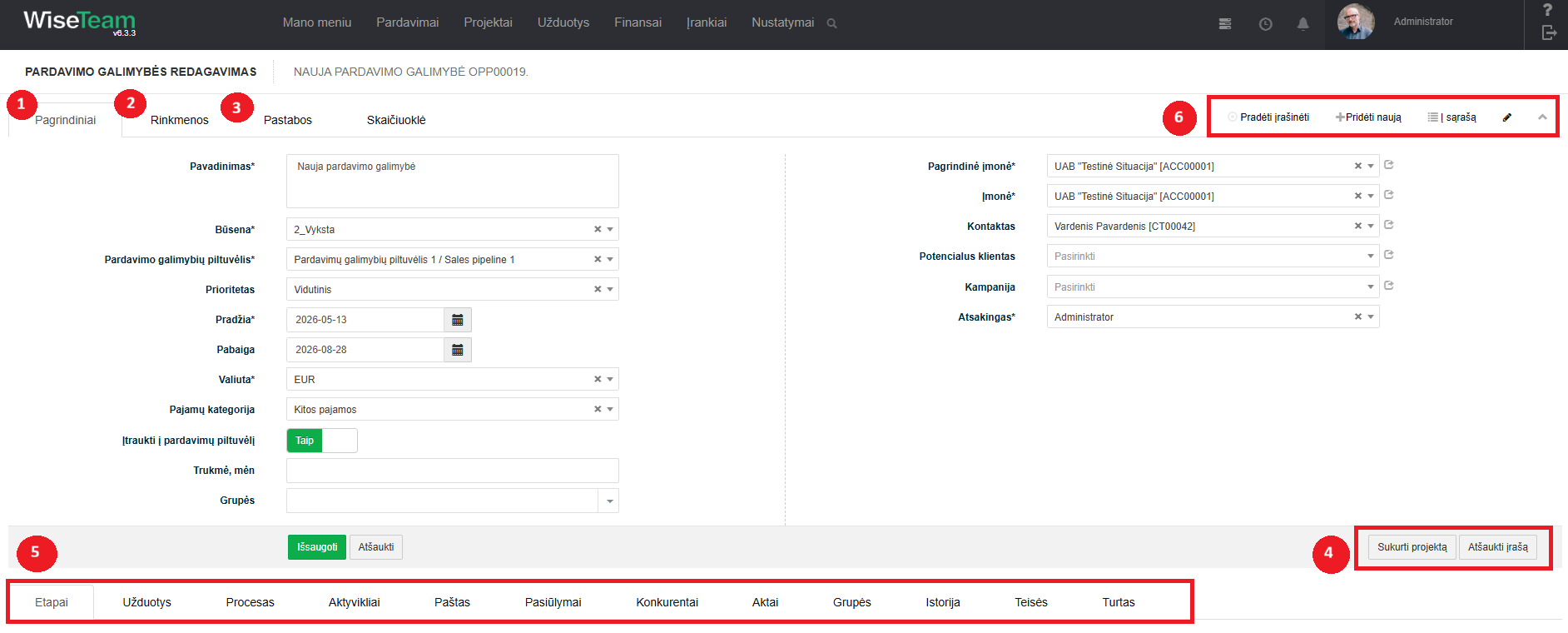
1. Bendra informacija apie Pardavimo galimybę pateikiama kortelėje Pagrindiniai. Šią informaciją turite užpildyti kurdami naują Pardavimo galimybę.
2. Kortelėje Rinkmenos galima prisegti dokumentus. Spauskite Pasirinkti arba tiesiog naudokite Drag & Drop funkciją.
3. Kortelėje Pastabos galima pasižymėti komentarus. Norėdami sukurti naują pastabą, spauskite Pridėti pastabą.
4. Veiksmai, kuriuos galima atlikti su Pardavimo galimybe:
- Sukurti projektą: kai tik pasirašoma teisinė sutartis, Pardavimo galimybę galima paversti Projektu.
- Atšaukti įrašą: leidžia atšaukti pardavimo galimybės įrašą ir visas susijusias užduotis, kurios yra suplanuotos arba vykdomos. Atšaukus įrašą, atsidaro langas, kuriame reikia nurodyti priežastį ir pabaigos datą. Taip pat yra galimybė įvesti pakartotinio atidarymo datą. Atšaukta Pardavimo galimybė vėl atsidarys nurodytą dieną tame etape, kuris bus apibrėžtas sistemos nustatymuose (Nustatymai→ Žodynas→Pardavimo galimybės etapai). Kai pardavimo galimybė yra atšaukta, ją galima atidaryti rankiniu būdu paspaudus
 mygtuką.
5. Galimi skirtukai:
- Etapai: rodo Pardavimo galimybės progrsą vykstančiame procese, pavyzdžiui, ,,Susitikimas”, ,,Pasiūlymas”, ,,Parduota”(sąrašas imamas iš Nustatymai→ Žodynas→ Pardavimo galimybė→ Etapo būsena). Paspauskite
 , kad pridėtumėte naują etapą.
 - Užduotys: leidžia kurti ir valdyti įvairių tipų užduotis, susijusias su Pardavimo galimybe. Paspauskite , norėdami pridėti naują užduotį, arba paspauskite
 ir pasirinkite Procesą, kad sukurtume Užduotis iš šablono.
 - Procesas: leidžia inicijuoti procesus ir matyti jau inicijuotų procesų eigą. Jei vyksta keli procesai, aktyvius procesus galite atšaukti vienu metu paspaudę
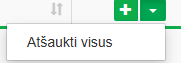 mygtuką.
 - Paštas: leidžia peržiūrėti, kurti ir priskirti susijusius el. laiškus. Paspauskite
 , norėdami sukurti naują el. laišką. Paspauskite , kad priskirtumęte el. laišką.
 - Pasiūlymai: leidžia kurti komercinius pasiūlymus. Paspauskite , kad pridėtumėte naują pasiūlymą, ir užpildykite informaciją.
- Konkurentai: leidžia rinkti informaciją apie konkurentus tuose pačiuose konkursuose. Paspauskite , norėdami pridėti naują konkurentą, ir užpildykite informaciją.
- Aktai: leidžia kurti suplanuotus aktus. Paspauskite norėdami pridėti naują aktą ir užpildykite informaciją.
- Grupės: leidžia grupuoti Pardavimo galimybes pagal nustatytus tipus (sąrašas imamas iš Nustatymai→ Grupės).
- Istorija: leidžia matyti su Pardavimo galimybe atliktų veiksmų istoriją.
- Teisės: leidžia nustatyti naudotojų teises, susijusias su šia pardavimo galimybe.
6. Kiti mygtukai:
- Pradėti įrašinėti: naudojama pradėti laiko, praleisto dirbant su Pardavimo galimybe, fiksavimą.
- Pridėti naują: naudojama sukurti naują Pardavimo galimybę.
- Į sąrašą: naudojama grįžti į Pardavimo galimybių sąrašą.
Sukurti naują Pardavimo galimybę
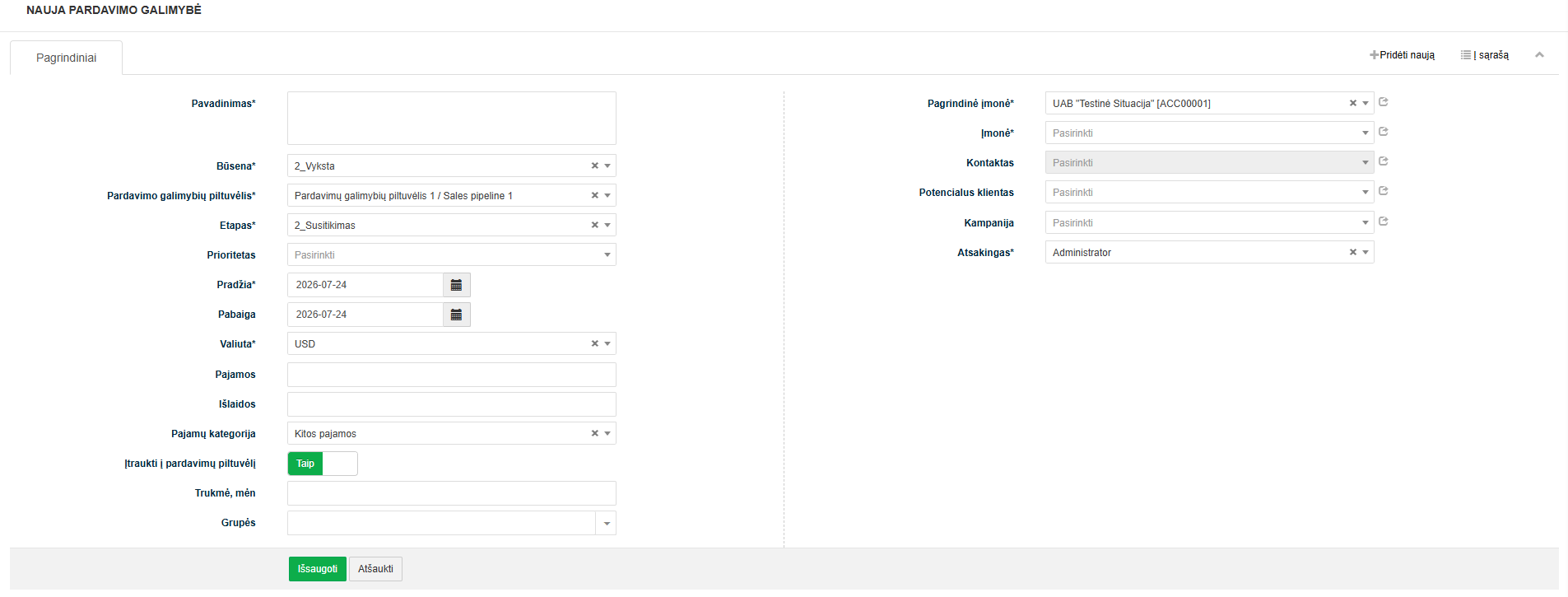
Norint sukurti naują Pardavimo galimybę, reikia alikti šiuos veiksmus:
1. Eikite į Pardavimai → Pardavimo galimybės.
2. Pardavimo galimybių sąraše paspauskite .
3. Užpildykite šiuos laukelius:
- Pavadinimas: trumpai nurodo, apie ką yra Pardavimo galimybė.
- Būsena: nurodo Pardavimo galimybės prograsą laiko atžvilgiu, pavyzdžiui, ,,Nepradėta”, ,,Vykdoma”, ,,Atlikta”, ,,Atšaukta” (sąrašas imamas iš Nustatymai → Žodynas→ Pardavimo galimybės→ Būsena).
- Etapas: Pardavimo galimybės etapas.
- Prioritetas: Pardavimo galimybės prioritetas.
- Pradžia: Pardavimo galimybės pradžios data.
- Pabaiga: Pardavimo galimybės pabaigos data.
- Pajamos: nurodo potencialas Pardavimo galimybės pajamas.
- Išlaidos: nurodo Pardavimo galimybės išlaidas.
- Pajamų kategorija: pajamų kategorija, kuriai turėtų būti priskirta ši Pardavimo galimybė. Tai padeda grupuoti planuojamus pardavimus pagal pajamų kategorijas.
- Įtraukti į pardavimų piltuvėlį: junkite, jei norite Pardavimo galimybę įtraukti į Pardavimų piltuvėlį (pipeline).
- Grupės: galimybė kuriamam įrašui priskirti grupę.
- Trukmė, mėn.: nurodo planuojamo projekto trukmę mėnesiais.
- Įmonė: Pardavimo galimybės klientas (sąrašas imamas iš Pardavimai → Klientai). Paspauskite
 , kad pridėtumėte naują klientą ir įvestumėte informaciją.
 - Kontaktas: Kontaktinis asmuo dėl šios Pardavimo galimybės (sąrašas imamas iš Pardavimai → Kontaktai, susieti su pasirinktu klientu). Paspauskite , jei norite pridėti naują kontaktą ir įvesti informaciją.
- Lead: Pardavimo galimybės Potencialus klientas (sąrašas imamas iš Pardavimai → Potencialūs klientai). Paspauskite , jei norite pridėti naują potencialų klientą ir įvesti informaciją.
- Kampanija: Pardavimo galimybės kampanija (sąrašas imamas iš Pardavimai → Kampanijos). SPauskite, jei norite pridėti naują kampaniją ir įvesti informaciją.
- Atsakingas asmuo: asmuo, kuris bus atsakingas už šią Pardavimo galimybę (sąrašas imamas iš Nustatymai → Naudotojai).
4. Paspauskite Išsaugoti.
Add Opportunity stage
To add Opportunity Stage follow these steps:
1. In tab Stage click .
2. Fill in information of the stage:
- Stage: stage of the Opportunity.
- Status: status of the stage.
- Revenue: indicates the potential revenue of the sales Opportunity.
- Costs: indicates the costs of the Opportunity.
- Planned start: planned start date.
- Planned finish: planned finish date.
- Actual start: actual start date.
- Actual finish: actual finish date.
3. Click Save.
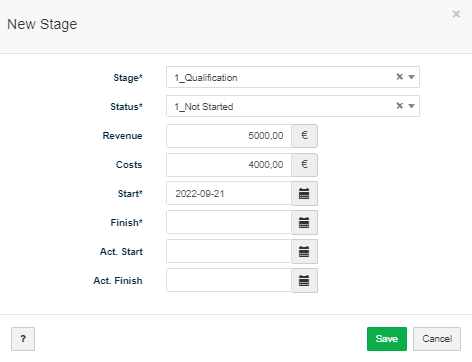
Fields Probability and Potential are filled in automatically:
- Probability, %: indicates probability in percentages to earn determined revenues.
- Potential: according to revenue and probability system counts automatically the potential amount receivable.
Create Task related to Opportunity
It is possible to create Tasks related to Opportunity in several locations of the system: Kanban window, Tasks list window, Opportunity form, Opportunities list window.
To create new Task related to Opportunity in the Opportunity form follow these steps:
1. In tab Tasks click .
2. Fill in Task’s information and click Save.
Generate a set of Tasks related to Opportunity (initiate Process)
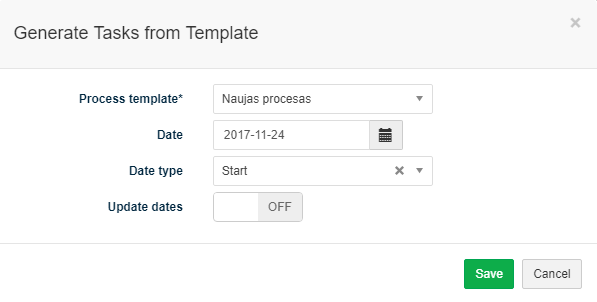
It is possible to generate a set of Tasks related to Opportunity from a template (initiate a predefined process). To generate a set of Tasks related to Opportunity follow these steps:
- In tab Tasks click and select Process or in tab Process click
 .
. - Select process template from the drop-down menu (list is taken from Settings → Processes).
- Define date when process should start / finish.
- Define date type: Start – First Task of the process will start on the indicated date, Finish – dates of the process Tasks will be defined so that the process would end on the indicated date. Important: there is a possibility to define process finish date only if process does not have decision tasks.
- Active Update dates option automatically updates tasks dates when changes in process task planned dates are made.
- Click Save.
Add Competitor
To add Competitor follow these steps:
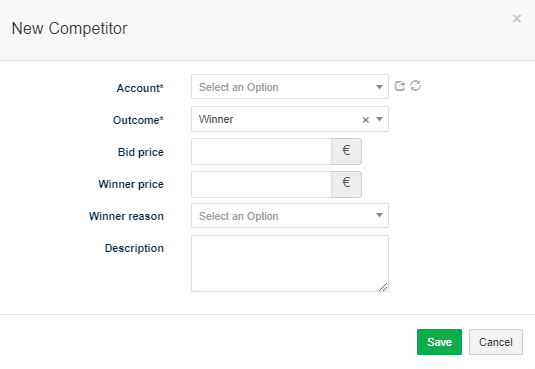
1. In tab Competitors click .
2. Fill in information of the Competitor:
- Account: conduct search of the Competitor.
- Outcome: indicates whether competitor won or was rejected.
- Bid price: competitor’s bid price.
- Winner price: price offered by the winner.
- Winner reason: indicates winner reason.
- Description: additional description.
3. Click Save.
Set rights for users relevant to the Opportunity
To set rights for relevant to the Opportunity follow these steps:
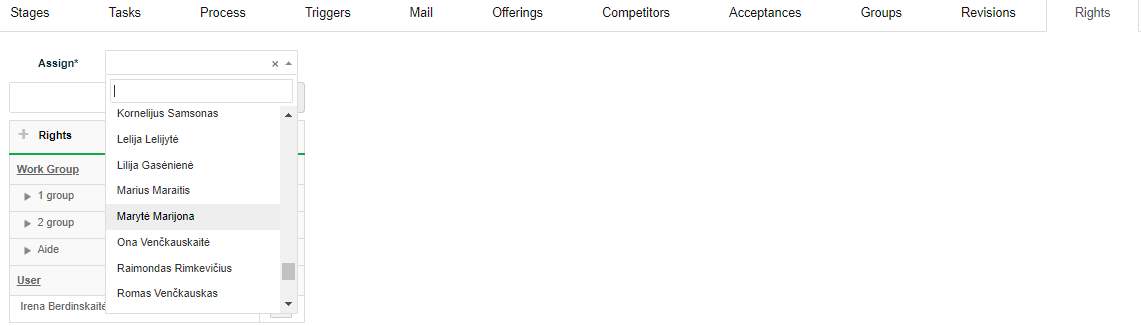
1. Go to tab Rights.
2. In field Assign User choose users who will see and be able to edit Opportunity information. It is possible to choose to show Opportunity to all users or only to particular users.
Generate Project from Opportunity
To generate a Project from a particular Opportunity follow these steps:
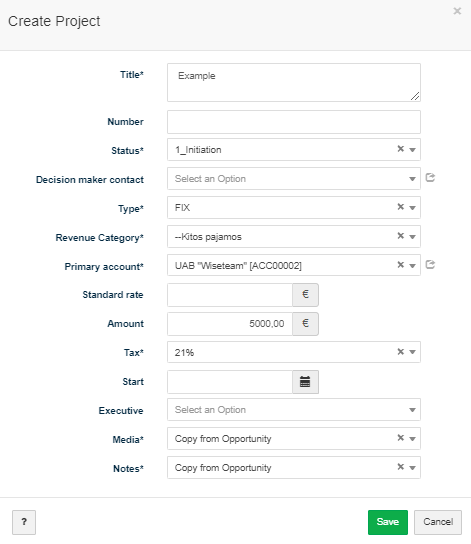
1. In the Opportunity form click Create Project button.
2. Fill in information about Project that will be created:
- Title: title of the Project.
- Number: Project number assigned to signed Contract.
- Status: indicates status of the Project (list is taken from Settings → Project → Status), according to the project phase.
- Decision maker contact: indicates contact who make a decision.
- Type: fixed, time and material, fixed/time and material, not billable (list is taken from Settings → Dictionary → Project→ Type).
- Revenue Category: revenue category to which particular Project should be assigned
- Standard rate: standard rate of amount billed for single hour of the Project without taxes.
- Amount: planned budget for Project (based on Info Tab: Budget) excluding taxes.
- Tax: tax used for Project by default.
- Start: Project start date.
- Executive: Project Executive represents user who will directly use the output of the Project, has ultimate responsibility for the Project and has to assure that the Project remains desirable, viable and achievable at all times. Project Executive would normally come from the senior management (list is taken from Settings → Users).
- Media: choose wether to copy, move from Lead or to leave on Lead media.
- Notes: choose wether to copy, move from Lead or to leave on Lead notes.
3. Click Save.
Perform actions in the list of Opportunities
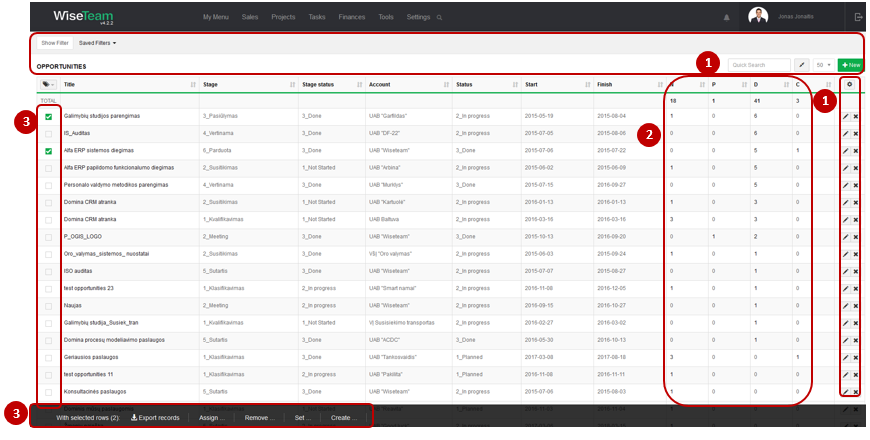
1. As in all lists, you can work with Opportunities by using standard functionality buttons: filter Opportunity, add new Opportunity, change table properties, search Opportunities, narrow or extend information viewable in table cells, edit or add additional information to the Opportunity, delete Opportunity from the list.
2. It is possible to see how many related Not Started, In Progress, Waiting, Done or Cancelled tasks Opportunity has.
3. It is possible to perform actions with Opportunites in the list without opening the entries. After selecting single or multiple Opportunities by marking lines  or selecting all Opportunities by clicking button
  available actions are:
- Export records: is used to export selected Opportunities to MS Excel file.
- Assign Rights: is used to assign rights to review and edit Opportunities information for work groups, user groups or specific users.
- Remove Rights: is used to remove rights to review and edit Opportunities information from specific work groups, user groups or specific users.
- Set Status: is used to set status to selected Opportunities (list is taken from Settings → Dictionary → Opportunities → Status).
- Set Priority: is used to set priority to selected Opportunities (list is taken from Settings → Dictionary → Opportunities → Priority).
- Set Owner: is used to assign new Owner to selected Opportunities.
- Set Groups: is used to set up a group for selected Opportunities.
- Create Task: is used to create new Task related to selected Opportunities. In case several Opportunities are selected several Tasks will be created.