Šiame skyriuje rasite naudingą informaciją, kuri padės susipažinti su WiseTeam sistemos navigacija, mygtukais ir pagrindinėmis funkcijomis, naudojamomis įvairiose sistemos vietose.
Rekomenduojame šį skyrių peržiūrėti prieš pradedant detaliau nagrinėti WiseTeam funkcionalumą. Tačiau prie jo visuomet galėsite sugrįžti vėliau – kitose pagalbos skiltyse rasite nuorodas į susijusią šiame skyriuje pateiktą informaciją.
Prisijunkite prie WiseTeam paskyros
Norėdami prisijungti prie WiseTeam sistemos, atidarykite interneto naršyklę ir adreso juostoje išveskite jums sukurtą puslapio adresą. Atsidariusiame puslapyje įveskite savo prisijungimo duomenis ir spustelėkite Prisijungti. Kitas atsidaręs puslapis bus jūsų darbo langas, kuriame pagrindinis WiseTeam sistemos vaizdas bus Kanban dalis.
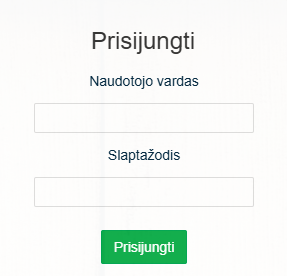
Jei pamiršote slaptažodį, galite jį nustatyti iš naujo. Norėdami nustatyti slaptažodį iš naujo, atlikite šiuos veiksmus: :
1. Prisijungimo lange spauskite Prisijungti. Pamatysite pranešimą apie neteisingus prisijungimo duomenis.
2. Po pranešimu apie neteisingus duomenis spustelėkite nuorodą Pamiršau slaptažodį.
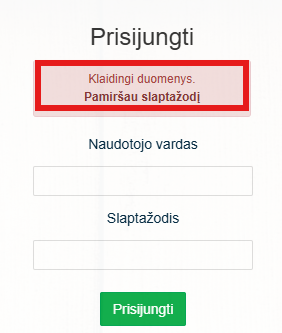
3. Įveskite savo naudotojo vardą arba el. pašto adresą, kuris yra nurodytas jūsų naudotojo paskyroje, ir spauskite Tęsti.
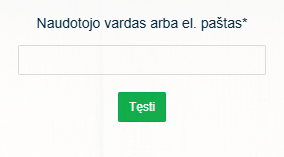
4. Į jūsų el. paštą bus išsiųstas laiškas. Spauskite el. laiške pateiktą nuorodą.
5. Du kartus įveskite savo naująjį slaptažodį.
Susipažinkite su WiseTeam aplinka
Kiekvieną kartą prisijungę prie WiseTeam sistemos, pateksite į Kanban langą. Iš Kanban lango (kaip ir iš bet kurios kitos vietos) naudodami viršutinę meniu juostą visada galite pasiekti kitas WiseTeam sistemos vietas.
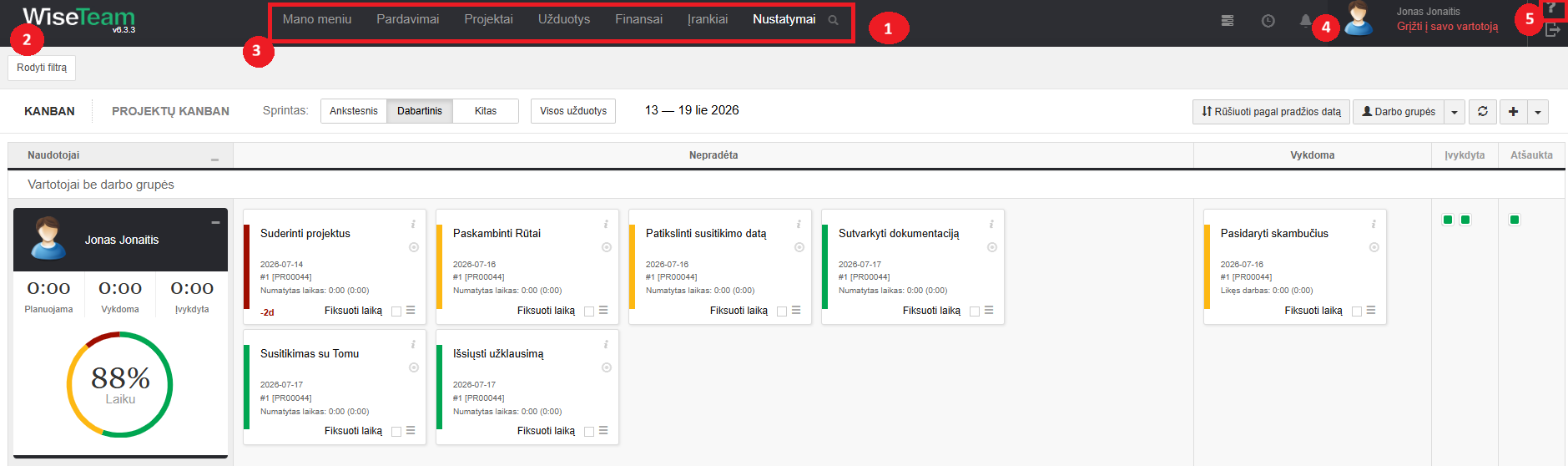
1. Meniu pasirinkimai:
- Mano meniu: asmeniškai pasirinktų WiseTeam sistemos vietų meniu. Jis skirtas greitai ir lengvai pasiekti reikiamus sistemos puslapius.
- Pardavimai: priklausomai nuo priskirtų teisių, šį meniu puktą sudaro su pardavimais susiję punktai, tokie kaip Potencialūs klientai, Pardavimo galimybės, Pardavimo galimybių piltuvėlis, Kampanijos, Pasiūlymai, Konkurentai, Įmonės ir Kontaktai.
- Projektai: priklausomai nuo priskirtų teisių, šį meniu punktą sudaro sutartims bei proejktams kurti ir valdyti skirti įrankiai, tokie kaip Projektai, Veiklos, Projekto tvirtinimas, Turtas, Suinteresuotos šalys, Veiklų kalendorius, Resursų laiko juosta, Kalendorius, Laiko įrašai, Laiko atskaitos, Projektų portfelis, ProjektųKanban.
- Užduotys: į meniu punktą sudaro kasdienio darbo valdymo įrankiai, tokie kaip Kreipiniai, Užduotys, Pasikartojančios užduotys, Kanban.
- Finansai: priklausomai nuo priskirtų teisių, šį meniu punktą sudaro įmonės biudžetui ir sutarčių finansams valdyti skirti įrankiai, tokie kaip: Biudžetas, Priėmimo aktai, Sąskaitos, Mokėjimai, Pirkimai, Projektų išlaidos, Priedai.
- Įrankiai: priklausomai nuo priskirtų teisių, šį meniu punktą sudaro analitiniai įrankiai, skirti bendram sutarčių bei užduočių vaizdui stebėti, ir papildomi įrankiai: Rizikos, Incidentai, Problemos, Pakeitimų užklausos, Žinių valdymas, Paštas, Rinkmenos bei Apklausos.
- Nustatymai: priklausomai nuo priskirtų teisių, šį meniu punktą sudaro įrankiai, skirti keisti slaptažodžius, valdyti Naudotojus, Resursus, Darbo grupes, Procesus, Grupes, Bendruosius nustatymus, Žodyną, Duomenų importą ir Sistemos informaciją.
2. Paspaudę WiseTeam logotipą, iš bet kurios sistemos vietos visada grįšite į Kanban langą.
3. Spustelėję versijos numerį po WiseTeam logotipu, galite rasti informaciją apie tai, kokie pakeitimai buvo atlikti po sistemos atnaujinimų.
4. Kiekvieną kartą, kai jums priskiriama užduotis, pateikiamas darbo laikas, atmetamas darbo laikas ir t. t., gaunate pranešimą, kurio detales galite peržiūrėti spustelėję pranešimų piktogramą. Pranešimų nustatymus galima keisti ir patiems pasirinkti, kokius pranešimus norite gauti.
5. Paspaudus  pagalbos svetainėje atidaromas esamo lango pagalbos puslapis.
6. Paspaudę  galite matyti šiuo metu vykstančius procesus.
Mano meniu nustatymas
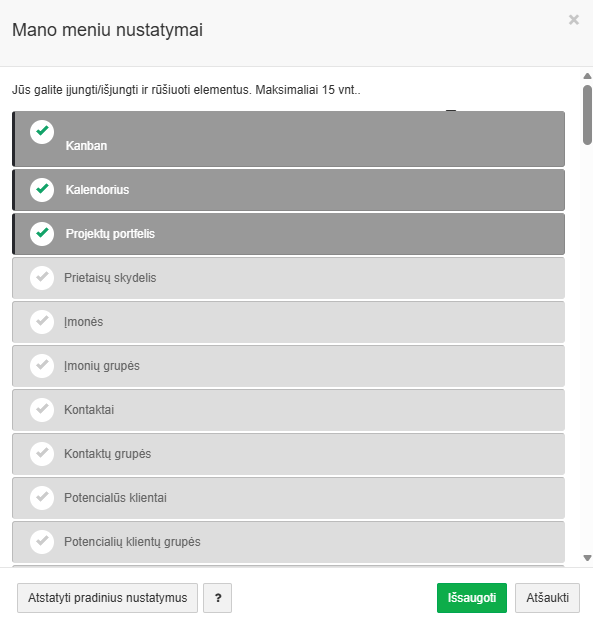
Mano meniu – tai paties naudotojo pasirinktų WiseTeam sistemos dalių meniu. Pagal numatytuosius nustatymus (neatlikus jokių pakeitimų), pirmosios jame rodomos dalys yra Kanban lenta ir Kalendorius. Tačiau šį sąrašą kiekvienas naudotojas gali pritaikyti pagal savo poreikius.

Mano meniu nustatymuose galite redaguoti šio meniu punktus, kad greitai pasiektumėte norimas WiseTeam sistemos vietas. Pasirinkite pageidaujamus WiseTeam punktus spustelėdami jų pavadinimus. Pasirinktų punktų varnelės spalva pasikeis iš pilkos į žalią, o patys punktai atsiras Mano meniu skiltyje.
Sistemos funkcinių mygtukų reikšmės
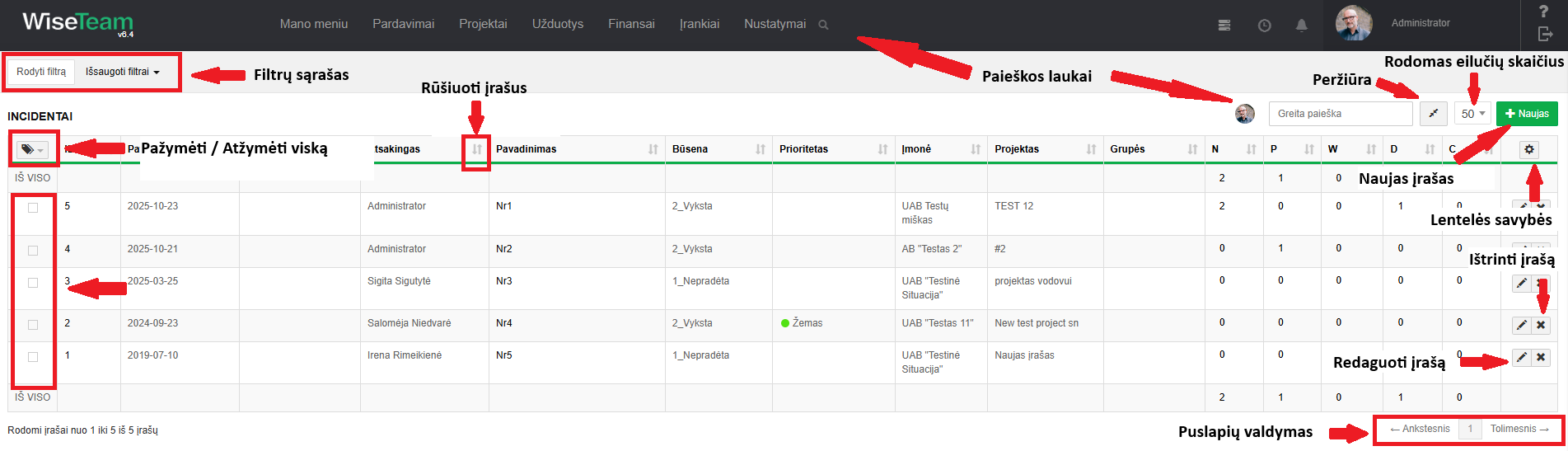
WiseTeam sistemoje dažniausiai sutinkami šie funkciniai mygtukai:
- Naujas įrašas (
 ): naudojamas kurti naujiems įrašams visoje sistemoje, išskyrus dalis, kuriuose taikomi loginiai ribojimai (Projekto tvirtinimas; Kalendorius; Laiko tvirtinimas; El. Paštas; El. laiškų seka; Slaptažodžio nustatymas; Nustatymai).
 - Lentelės savybės (
 ): naudojama asmeniškai pritaikyti matomus lentelės stulpelius pagal naudotojo poreikius. Šis įrankis skirtas rodyti arba paslėpti stulpelius bei keisti jų eiliškumą lentelėse.
 - Peržiūra (
 ): naudojama susiaurinti arba išplėsti lentelės matomą informaciją.
 - Paieškos laukai: WiseTeam sistemoje yra dviejų tipų paieškos laukai. Pilna paieška (
 ) ją galima rasti viršutinėje WiseTeam meniu juostoje, kuri matoma lankantis bet kurioje sistemos dalyje. Pilna paieška pateikia informaciją iš visų sistemos dalių, kuriose yra minimas ieškomas raktažodis. Greita paieška (
 ) atlieka paiešką tik matomoje sistemos dalyje. Ši vietinė paieška naudojama visose lentelėse ir dešiniajame Kalendoriaus lentelės meniu. Įvedus ieškomą tekstą į greitosios paieškos lauką, jis nusidažo žaliai
  . Spustelėjus „x“, įvestas paieškos tekstas ištrinamas.
 - Rodomas eilučių skaičius (
 ): naudojamas pasirinkti didžiausią viename ekrane matomų lentelės eilučių skaičių. Norėdami pamatyti tolimesnę informaciją, naudokite kitus puslapius, pasiekiamus per puslapių numerius (
 ) arba mygtukus Ankstesnis ir Tolimesnis, esančius lentelės apačioje.
 - Lentelės eilučių žymėjimas (
 ): įvairiose lentelėse galima pažymėti vieną arba kelias eilutes ir atlikti veiksmus neatidarant pačių įrašų. Pažymėjus įrašo eilutę lentelėje (varnele), ekrano apačioje, juodame fone, naudotojui pateikiami galimi veiksmai. Galimos parinkys priklauso nuo naudotojui suteiktų teisių. Mygtukas Pažymėti / atžymėti viską (
  ) leidžia pažymėti visus su kategorija susijusius įrašus, o ne tik tuos, kurie matomi pagal pasirinktą eilučių skaičių. Pavyzdžiui, jei duomenų bazėje yra 300 paskyrų / įmonių, bet naudotojas tuo metu mato tik 100, funkcija „Pažymėti viską“ pažymi visas 300 paskyrų, o ne tik matomas 100; tas pats principas taikomas ir kitų įrašų eilutėms. Kai pritaikytas filtras, mygtukas Pažymėti / atžymėti viską pažymi visus išfiltruotus įrašus.
 - Redaguoti įrašą (
 ): naudojamas atidaryti įrašo formą redagavimui arba papildomai informacijai įvesti.
 - Ištrinti įrašą (
 ): naudojamas ištrinti įrašui iš sąrašo.
 - Rūšiuoti įrašus (
 ): naudojamas rūšiuoti įrašams didėjančia arba mažėjančia tvarka.
 - Rodyti filtrą (
 ): sistemoje galima nustatyti ir pritaikyti filtrą. Norėdami atidaryti filtro nustatymų langą ir apibrėžti sąlygas, spustelėkite . Apibrėžtą filtrą galite pritaikyti vieną kartą arba išsaugoti, kad prireikus jį lengvai pasiektumėte ateityje. Išsaugotus filtrus galima pasiekti spustelėjus
  .
.
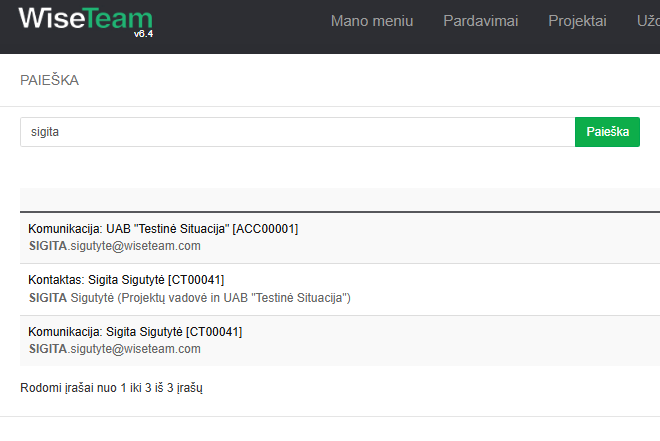
Atlikti pilną paiešką
Pilna paieška () suteikia galimybę ieškoti šių parinkčių:
- Įmonių – pagal įmonės pavadinimą ir įmonės kodą
- Komunikacijos įrašų – pagal komunikacijos pavadinimą (el. paštas, telefonas, mob. telefonas ir t. t., išskyrus adresą)
- Kontaktų – pagal kontakto vardą / pavardę, pareigas, įmonės pavadinimą (paieškos rezultatuose pateikiami kontaktai, kurių pagrindinė įmonė nurodyta paieškos lauke)
- Projektų – pagal projekto pavadinimą ir projekto ID
- Veiklų – pagal veiklos pavadinimą ir WBS numerį
- Pardavimo galimybių – pagal Pardavimo galimybės pavadinimą, įmonės pavadinimą, kontakto vardą / pavardę ir Pardavimo galimybės kodą
- Užduočių – pagal užduoties pavadinimą
- Žinių valdymo įrašų – pagal žinių bazės pavadinimą
- Potencialių klientų – pagal Potencialaus kliento pavadinimą, įmonės pavadinimą
- Pastabų – pagal pastabose įvestą tekstą
Filtruoti įrašus
Kiekviename sąraše yra galimybė nustatyti ir pritaikyti filtrus. Norėdami sukurti naują filtrą, atlikite šiuos veiksmus:
1. Norėdami atidaryti filtro nustatymų langą, spustelėkite .
2. Nustatykite, ar taikant filtrą turi būti tenkinamos VISOS, ar BET KURI iš nustatytų sąlygų, kad būtų rodomi įrašai. Jei norite sujungti kelis sąlygų derinius, spustelėkite  ir pasirinkite Sąlygų derinys.
3. Apibrėžkite filtro sąlygas pasirinkdami laukus ir jų reikšmes, pagal kurias norite išfiltruoti sąrašą.
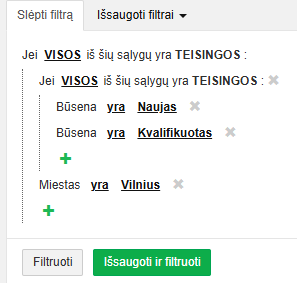
4. Jei norite filtruoti įrašus pagal datą, sąlygoje galite nurodyti tikslią datą ( ) arba apibrėžti sąlygą, leidžiančią filtruoti įrašus pagal santykinę datą, kurią galėsite naudoti iš naujo kiekvieną kartą, kai prireiks. Norėdami nustatyti šios dienos datą plius arba minus pageidaujamą laiką nuo šiandien, naudokite šį derinį:
- Pradėkite skliaustu { (būtina, kad sistema suprastų, jog tai bus santykinė data).
- Sveikasis skaičius (jei teigiamas, rašomas be pliuso ženklo).
- Modifikatorius d – diena; w – savaitė; m – mėnuo; y – metai.
- Užbaikite skliaustu } (būtina).
Pavyzdžiui, {0d} – šiandien, {1w) – viena savaitė į priekį nuo šiandien, {-1d} – viena diena prieš šiandien.
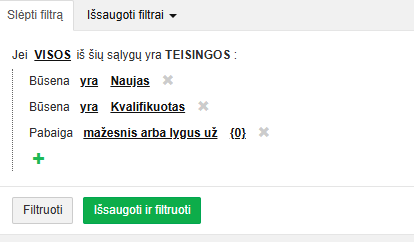
5. Kai apibrėšite visas sąlygas, pasirinkite, ar norite pritaikyti filtrą vieną kartą (spustelėkite Filtruoti), ar norite jį išsaugoti, kad lengvai pasiektumėte kiekvieną kartą prireikus (spustelėkite Išsaugoti ir filtruoti, įveskite filtro pavadinimą ir dar kartą spustelėkite Išsaugoti ir filtruoti).
6. Taip pat yra galimybė pasidalinti sukurtu filtru su kitais naudotojais – pažymėkite varnelę tarp filtro pavadinimo ir mygtuko Išsaugoti ir filtruoti.
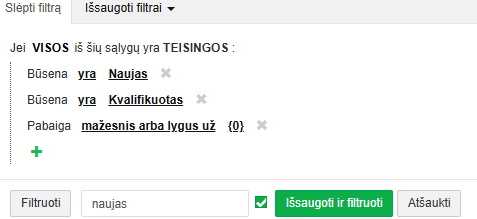
Išsaugoti filtrai yra pasiekiami paspaudus .
Kai filtras yra pritaikytas, galimi šie veiksmai:
1. Bendrinti filtrą: pasirinkite, ar norite pasidalyti filtru su kitais naudotojais.
2. Atnaujinti ir taikyti: naudojamas išsaugoti atnaujintą filtrą po to, kai buvo pakoreguotos jo sąlygos.
3. Panaikinti filtrą: naudojamas pašalinti šiuo metu pritaikytą filtrą.
4. Kopijuoti filtrą: leidžia nukopijuoti pritaikytą filtrą, kad jo sąlygas būtų galima panaudoti kuriant naują filtrą.
5. Ištrinti: naudojamas ištrinti filtrą iš išsaugotų filtrų sąrašo.

Jei filtro sąlygos yra paslėptos, pritaikytas sąlygas galite peržiūrėti užvedę pelės žymeklį ant Greita peržiūros arba pašalinti pritaikytą filtrą spustelėję  lango dešiniajame kampe.
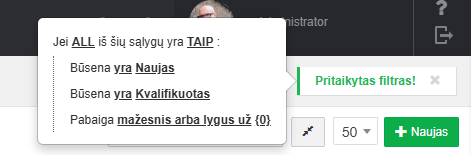
Susijusių užduočių stebėjimas sąraše
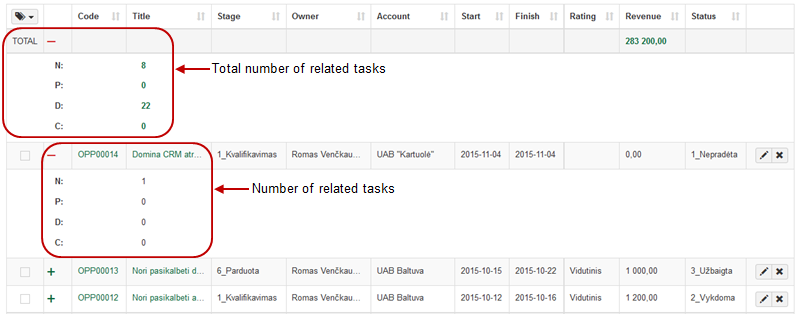
Kiekviename sąraše, išskyrus dalis, kuriose taikomi loginiai ribojimai (Užduočių sąrašas, Projekto tvirtinimas, Laiko ataskaitos, Darbų sąrašas, Biudžetas, Žinių valdymas), yra galimybė matyti, kiek susijusių Nepradėtų (angl. Not Started), Vykdomų (angl. In Progress), Atliktų (angl. Done) arba Atšauktų (angl. Cancelled) Užduočių turi įrašas. Tai leidžia lengvai stebėti, su kuriais įrašais šiuo metu dirbate.
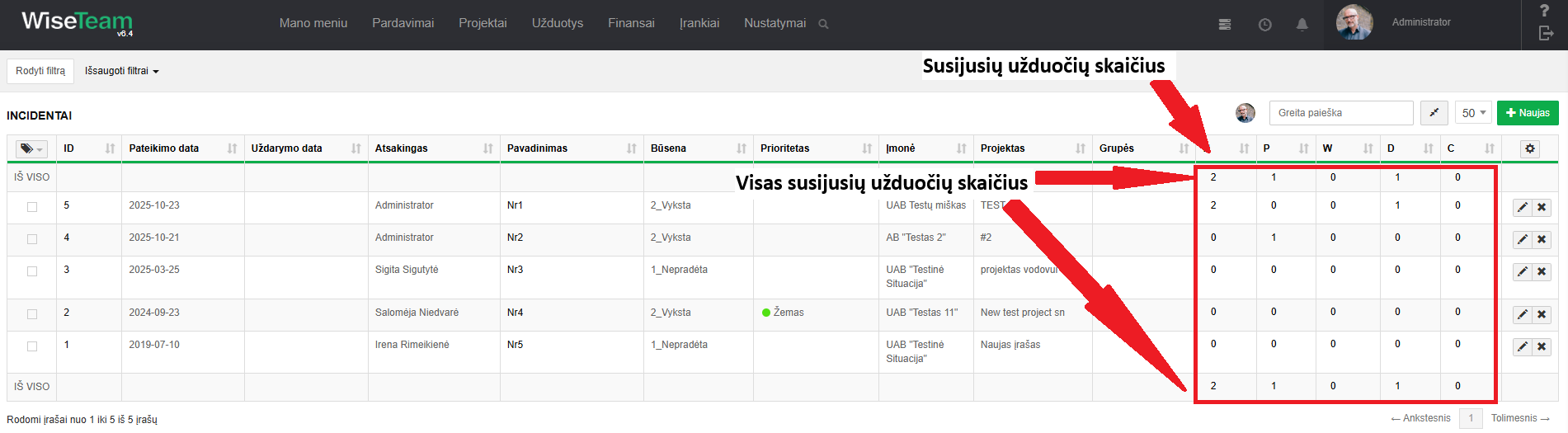
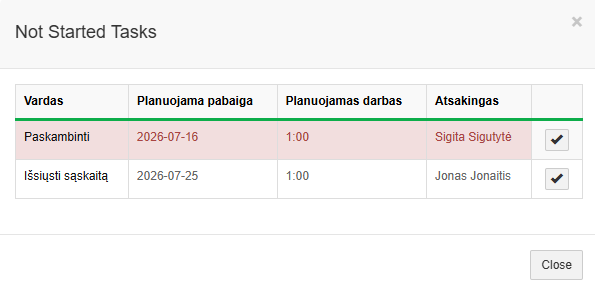
Norėdami peržiūrėti susijusias Užduotis, spustelėkite Užduočių skaičių. Bus atidarytas konkrečiam įrašui susijusių Nepradėtų, Vykdomų, Atliktų arba Atšauktų Užduočių sąrašas. Šiame sąraše galite matyti, kurios Užduotys atliekamos laiku, o kurios vėluoja.
Jei dirbate mažesniame ekrane, spustelėję galite pamatyti, kiek susijusių užduočių turi įrašas.
Pridėti rinkmeną
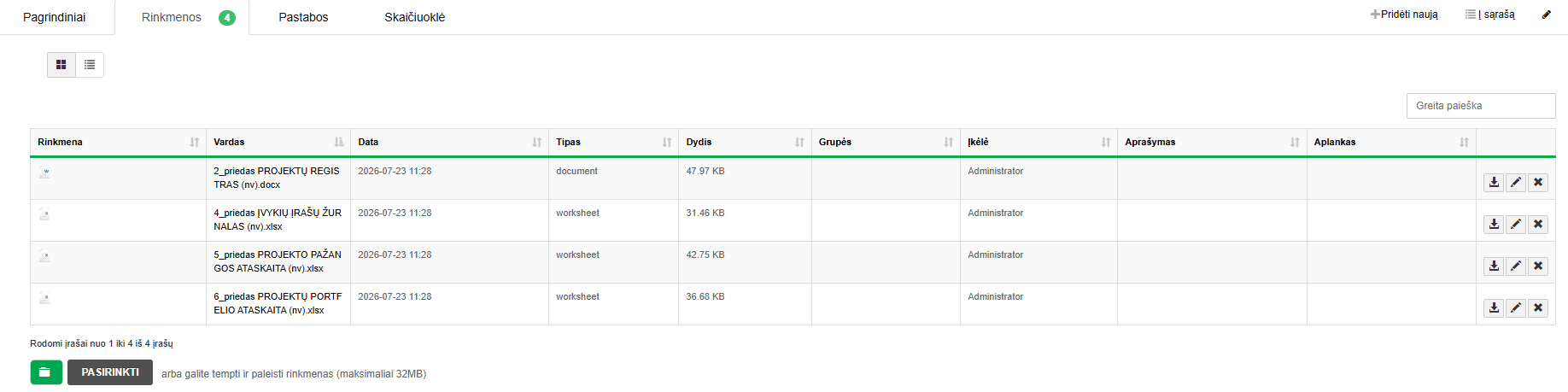
Daugelyje formų, esančių po kortele Rinkmenos, yra galimybė įkelti failus ir kurti bei pervadinti aplankus (vieno lygio hierarchija).
Norėdami įkelti rinkmeną, atlikite šiuos veiksmus:
1. Pasirinkite kortelę Rinkmenos.
2. Paspauskite Pasirinkti ir pridėkite Rinkmenas arba naudokite Drag & Drop funkciją.
Įkeltas Rinkmenas galite peržiūrėti spustelėję .
.
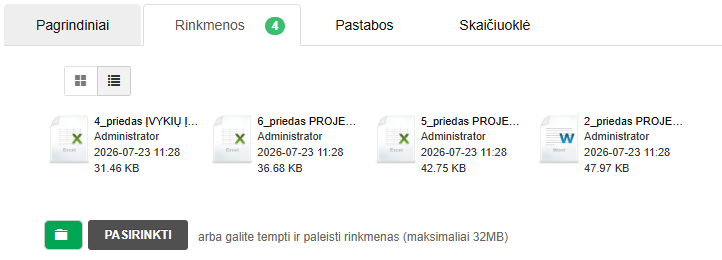
Įkeltas Rinkmenas galite peržiūrėti sąrašo rodinyje spustelėję  .
.
Pridėti pastabą
Daugelyje formų, esančių po kortele Pastabos, yra galimybė pridėti Pastabą. Norėdami pridėti naują Pastabą, atlikite šiuos veiksmus:
1. Eikite į kortelę Pastabos.
2. Spustelėkite Pridėti pastabą, įveskite informaciją ir spustelėkite Išsaugoti.
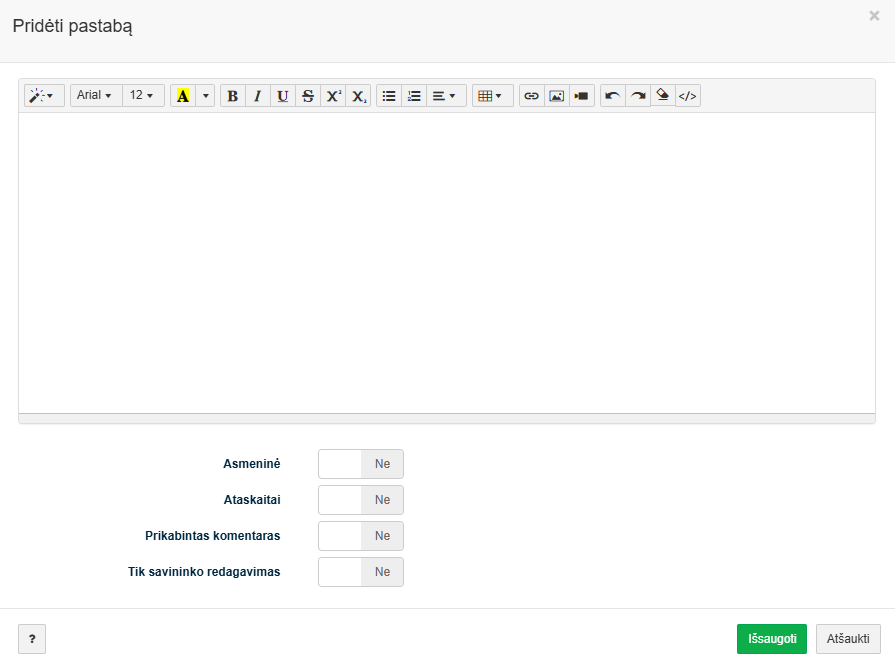
Jei įjungtas mygtukas Asmeninės pastabos, konkretų užrašą matys tik jį sukūręs naudotojas.

Galimi veiksmai:
- Spausdinti naudojamas sukurti PDF failą, kuriame bus visi užrašai.
- Asmeninės pastabos is used to filter personal notes from the notes list.
Skaičiuoklė
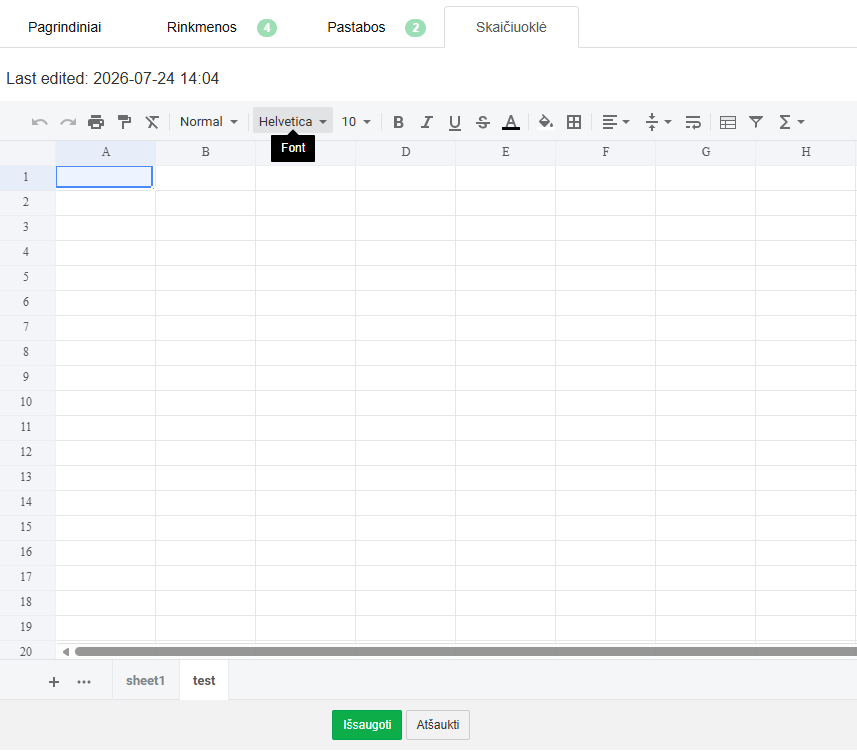
Visose formose yra kortelė Skaičiuoklė. Ji panaši į Excel, tačiau turi mažiau funkcijų. Galima turėti kelis Skaičiuoklės lapus, keisti jų pavadinimus ir juos ištrinti.
Priskirti įrašą grupei
Visi įrašai, tokie kaip Potencialūs klientai, Pardavimo galimybės, Įmonės, Kontaktai, Rizikos, Incidentai ir kt., gali būti priskirti grupei. Grupės leidžia lengvai išfiltruoti įrašus pagal apibrėžtas charakteristikas.
Norėdami priskirti įrašą grupei, atlikite šiuos veiksmus:
1. Įrašo formoje (Potencialaus kleinto, Pardavimo galimybės, Įmonės, Kontakto ir kt..) eikite į kortelę Grupės.
2. Pa spauskite , pasirinkite grupę ir spauskiter Išsaugoti.

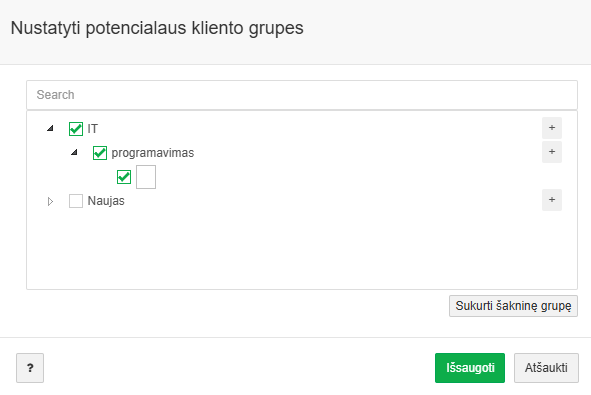
Priskiriant įrašą Grupei yra galimybė sukurti naują Grupę:
1. Spauskite Sukurti Grupę.
2. Įveskite Grupės pavadinimą.
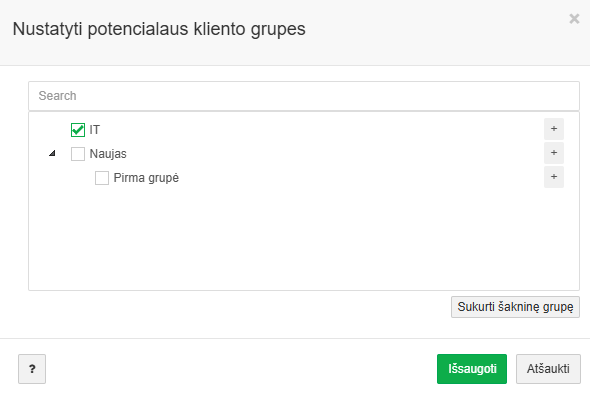
3. Grupė išsaugoma automatiškai spustelėjus bet kurioje vietoje.
4. Spauskite  , kad sukurtumėte pagrindinės grupės subgrupę.
Stebėti įrašų Istoriją
Kiekvieną kartą naudotojui atlikus įrašo pakeitimą, jo veiksmų istorija išsaugoma. Daugelyje formų, esančių po kortele Istorija, yra galimybė peržiūrėti pakeitimų istoriją: datą, naudotoją ir atliktus pakeitimus.
