Kelias: Pardavimai → Potencialūs klientai
Potencialus klientas yra sukuriamas tada, kai asmuo ar įmonė parodo susidomėjimą paslaugomis ir pateikia savo kontaktinę informaciją. Potencialus klientas dar nėra pardavimo galimybė – tai reiškia, kad būtinas tolimesnis jo kvalifikavimas, siekiant nustatyti tikrąjį ketinimą ir susidomėjimo lygį.
Peržiūrėti Potencialių klientų formą
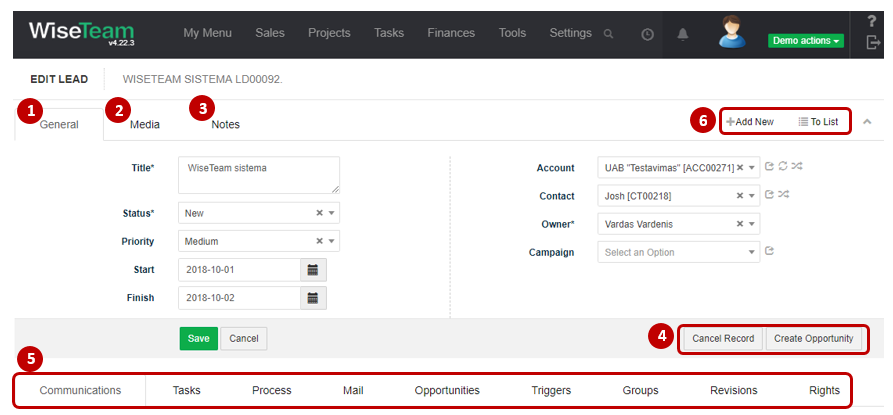
1. Bendrinė informacija apie potencialų klientą pateikiama kortelėje Pagrindiniai. Šią informaciją tuite užpildyti kurdami naują potencialų klientą.
2. Kortelėje Rinkmenos galima pridėti dokumentus ar nuotraukas. Spustelėkite ,,Pasirinkti” arba naudokite ,,Drag & Drop” (tempimo ir numetimo) funkciją.
3. Kortelėje Pastabos galima palikti komentarus. Norėdami sukurti naują įrašą, spustelėkite ,,Pridėti pastabą”.
4. Veiksmai, kuriuos galima atlikti su potencialiais klientais:
- Atšaukti įrašą: Potencialiam klientui suteikiama būsena ,,Atšaukta”. Atšaukus įrašą, atsidaro langas, kuriame reikia užpildyti laukus, kurie nurodo atšaukimo priežastį ir pabaigos datą.
- Sukurti pardavimo galimybę: Potencialiam klientui suteikiama būsena ,,Atlikta” ir jis tampa pardavimo galimybe iškart, kai tik nustatomas poreikis ir įmonė ar asmuo parodo tolesnį susidomėjimą.
5. InfoTabs kortelės:
- Komunikacijos: leidžia priskirti potencialaus kliento kontaktinę infromaciją. Spustelėkite
 norėdami pridėti naują komunikacijos tipą ir užpildyti informaciją.
 - Užduotys: leidžia kurti ir valdyti įvairių tipų užduotis, susijusias su potencialiu klientu. Spustelėkite norėdami pridėti naują užduotį,
 ir pasirinkite Procesas, norėdami kurti užduotis pagal šabloną.
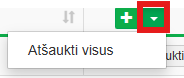
 - Procesas: leidžia inicijuoti procesus ir stebėti jau pradėtų procesų eigą. Jei vykdomi keli procesai vienu metu, galite nutraukti visus aktyvius procesus vienu metu naudodami funkciją ,,Atšaukti visus” .
- Paštas: leidžia peržiūrėti, rašyti ir priskirti susijusius el. laiškus. Spustelėkite
 norėdami sukurti naują el. laišką. Spustelėkite , kad priskirtumėte el. laišką.
 - Pardavimo galimybės: leidžia peržiūrėti Pardavimo galimybę, kuri buvo sugeneruota iš konkretaus potencialaus kliento.
- Aktyvikliai: leidžia peržiūrėti ir kurti užduočių proceso aktyviklius, susijusius su konkrečia Rizika. Spustelėkite norėdami pridėti naują proceso aktyviklio įrašą.
- Grupės: leidžia grupuoti Potencialius klientus pagal nustatytus tipus (sąrašas imamas iš Nustatymai→ Grupės).
- Istorija: leidžia peržiūrėti visą su Potencialiu klientu atliktų veiksmų istoriją.
- Teisės: leidžia nustatyti vartotojų prieigos teises, susijusias su konkrečiu Potencialiu klientu.
6. Prieinami valdymo mygtukai:
- Pridėti naują: naudojamas naujam Potencialiam klientui sukurti.
- Į sąrašą: naudojamas norint grįžti į Potencialių klientų sąrašą.
Sukurti naują Potencialų klientą
1. Eikite į Pardavimai→ Potencialūs klientai.
2. Potencialių klientų sąraše spustelėkite , kad pridėtumėte naują Potencialų klientą.
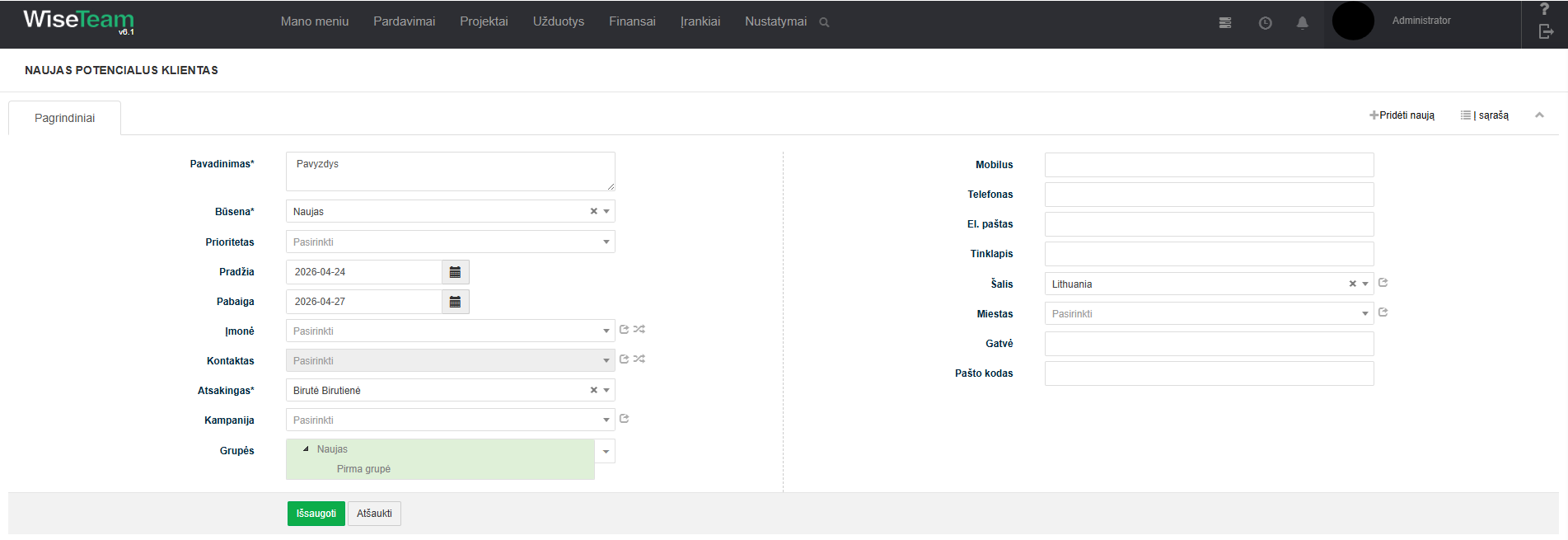
3. Užpildykite laukus kortelėje Pagrindiniai:
- Pavadinimas: trumpai nurodo, apie ką yra šis Potencialus klientas.
- Būsena: nurodo Potencialaus kliento būseną, padedančią orientuotis, kokių veiksmų reikėtų imtis toliau (sąrašas imamas iš Nustatymai→ Žodynas→ Potencialus klientas→ Būsena). Kuriant naują įrašą, numatytoji reikšmė užpildoma automatiškai.
- Prioritetas: nurodo šio Potencialaus kliento svarbą kitų atžvilgiu (sąrašas imamas iš Nustatymai → Žodynas→ Potencialus klientas→ Prioritetas).
- Pradžia: Potencialaus kliento pradžios data.
- Pabaiga: Potencialaus kleinto pabaigos data.
- Įmonė: Potencialaus kliento įmonė (sąrašas imamas iš Pardavimai→ Įmonės). Spustelėkite
 norėdami pridėti naują įmonę ir užpildyti informaciją. Spustelėkite
  , kad rankiniu būdu įvestumėte Įmonės informaciją nesukurdami naujos Įmonės sąraše.
 - Kontaktas: su šiuo Potencialiu klientu susijęs asmuo (sąrašas imama iš Pardavimai→ Kontaktai susiję su pasirinkta Įmone). Spustelėkite norėdami pridėti naują kontaktą ir užpildyti jo informaciją. Spustelėkite, kad rankiniu būdu įvestumėte Kontakto informaciją nesukurdami naujo Kontakto įrašo sąraše.
- Atsakingas: nurodo asmneį, kuris bus atsakingas už šį Potencialų klientą(sąrašas imamas iš Nustatymai→ Naudotojai).
- Kampanija: Kampanija, kurios metu buvo sukurtas Potencialus klientas.
- Grupės: galimybė priskirti grupę kuriam įrašui.
- Mobilusis, Telefonas, El. paštas, Tinklapis, Šalis, Miestas, Gatvė, Pašto kodas: Potencialaus kliento kontaktinė informacija.
4. Paspauskite Išsaugoti.
Pridėti Potencialaus kliento kontaktinę informaciją
Norėdami pridėti papildomą Potencialaus kliento kontaktinę informaciją, atlikite šiuos veiksmus:
1.Kortelėje Komunikacijos spustelėkite .2. Pasirinkite komunikacijos tipą, užpildykite informaciją ir paspauskite Išsaugoti. 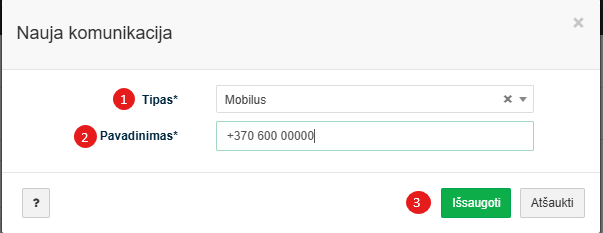
Sukurti užduotis susijusias su Potencialiu klientu
Norėdami sukurti naują Užduotį, susijusią su Potencialiu klientu, jo kortelėje atlikite šiuos veiksmus: 1. Kortelėje Užduotys spustelėkite. 2. Užpildykite Užduoties informaciją ir paspauskite Išsaugoti. 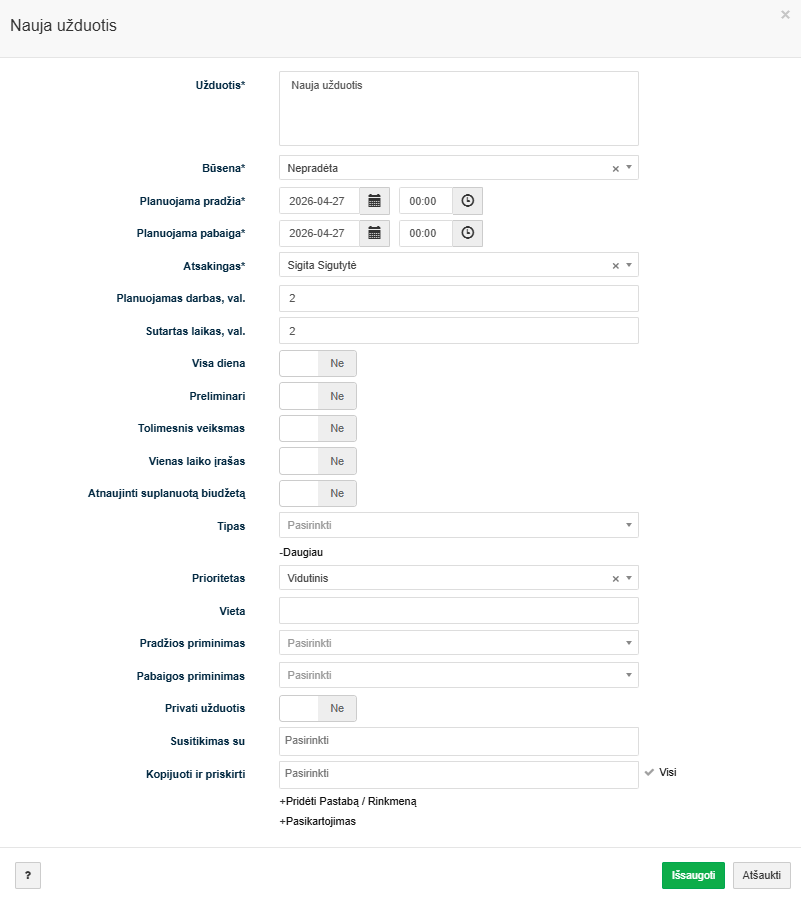
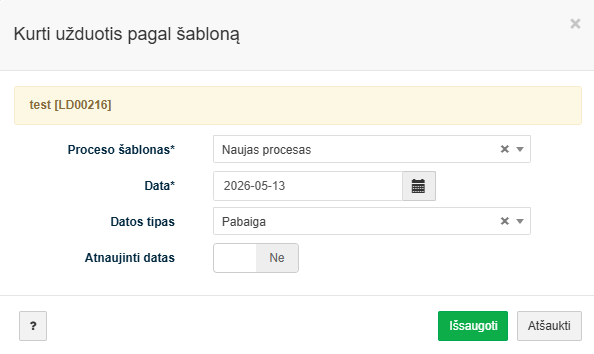
Sukurti užduočių rinkinį, susijusį su Potencialiu klientu (inicijuoti Procesą)
- Skirtuke Užduotys spauskite ir pasirinkite Procesas arba skirtuke Procesas spauskite.
- Pasirinkite proceso šabloną (sąrašas imamas iš Nustatymai→ Procesai).
- Nustatykite datą, kada procesas turėtų startuoti/ finišuoti.
- Apibrėžkite datos tipą: Pradžia - pirmoji proceso užduotis prasidės nurodytą dieną, Pabaiga - proceso užduočių datos bus nustatytos taip, kad procesas pasibaigtų nurodytą dieną. Svarbu: apibrėžti proceso pabaigos datą galima tik tuo atveju, jei procese nėra sprendimų priėmimo užduočių.
- Parinktis Atnaujinti datas automatiškai atnaujina uodžuočių datas, kai pakeičiamos planuojamos proceso užduočių datos.
- Paspauskite Išsaugoti.
Nustatykite teises naudotojams, susijusiems su Potencialiu klientu
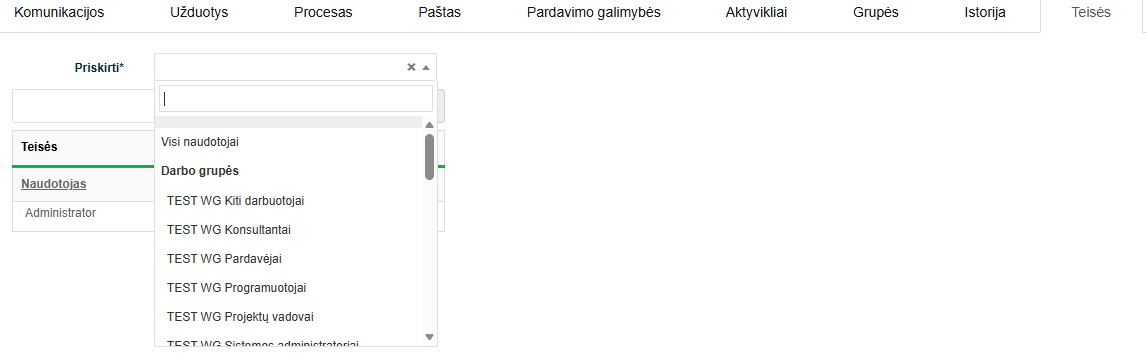
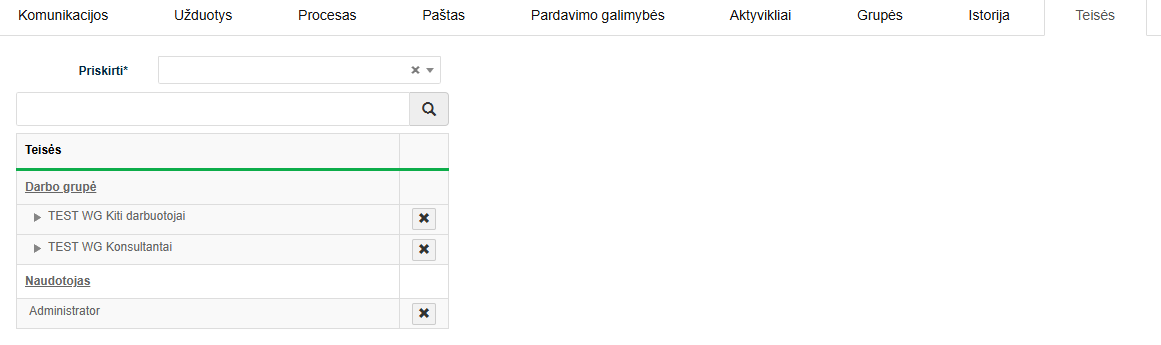
1. Eikite į kortelę Teisės.
2. Laukelyje Priskirti pasirinkite naudotojus, kurie matys ir galės redaguoti potencialaus kliento informaciją. Galite pasirinkti rodyti Potencialų klientą visiemas naudotojams, darbo grupėms, grupėms arba tik konkretiems naudotojams.
Kvalifikuoti Potencialų klientą
WiseTeam sistemoje galima automatiškai sukurti Pardavimo galimybę iš Potencialaus kliento. Norėdami sukurti Pardavimo galimybę iš Potencialaus kliento, atlikite šiuos veiksmus:
1. Paspauskite mygtuką Sukurti Pardavimo galimybę.
2. Užildykite informaciją apie kuriamą Pardavimo galimybę. Nurodykite būseną, pradžios bei pabaigos datas ir pasirinkite, ar nukopijuoti ir perkelti Potenicalaus kliento rinkmenas ir pastabas.
3. Paspauskite Išsaugoti.
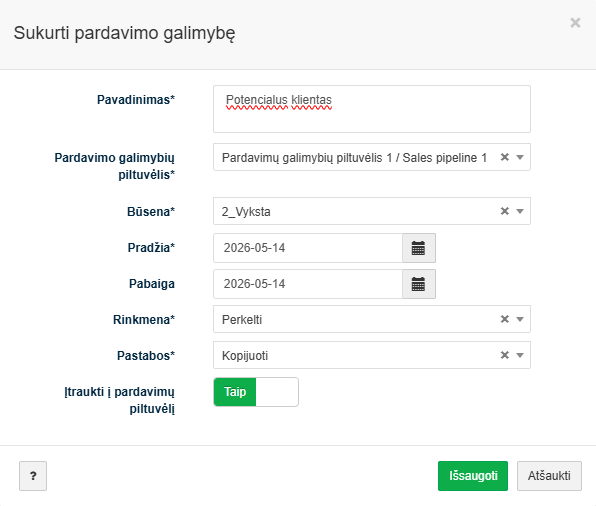
Sukūrus pardavimo galimybę, potencialaus kliento būsena automatiškai pasikeičia į Atlikta.
Atlikite veiksmus Potencialių klientų sąraše
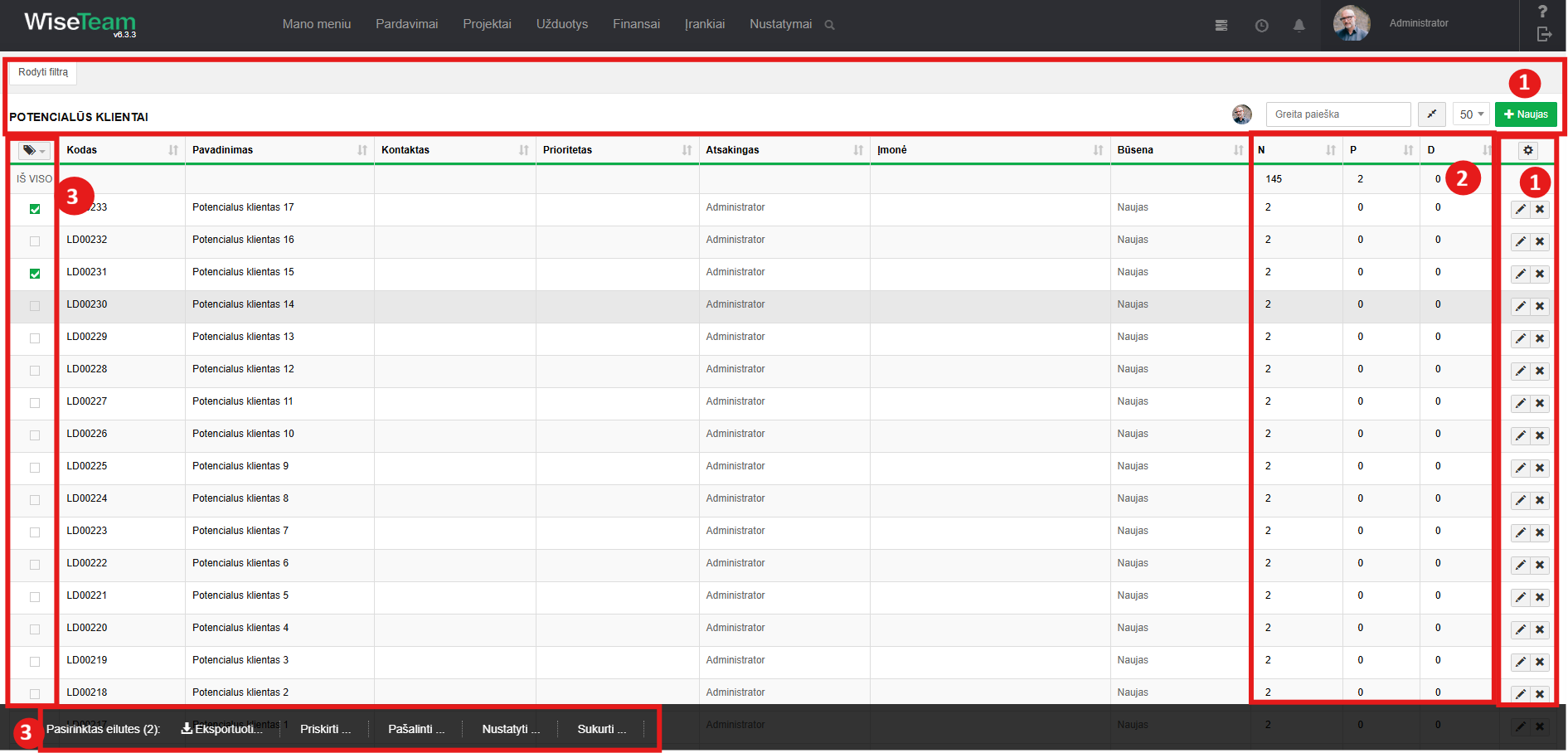 1. Kaip ir visuose sąrašuose, su Potencialiais klientais galite dirbti naudodami standartinius funkcinius mygtukus: filtruoti Potencialius klientus, pridėti naują Potencialų klientą, keisti lentelės nustatymus, vykdyti Potencialių klientų paiešką, susiaurinti arba išplėsti lentelės langeliuose matomą informaciją, redaguoti ar pridėti papildomą informaciją apie Potencialų klientą, ištrinti Potencialų klientą iš sąrašo. 2. Taip pat galima matyti, kiek su Potencialiu klientu susijusių užduočių yra būsenos Nepradėta, Vykdoma, Atlikta, Atšaukta arba Laukiama 3. Veiksmus su Potencialiais klientais sąraše galima atlikti ir neatidarius pačių įrašų. Pažymėjus vieną ar kelis Potencialius klientus (prie eilučių uždėjus vaneles)
  arba pasirinkus visus Potencialius klientus paspaudus
  mygtuką, galima atlikti šiuos veiksmus:
- Eksportuoti įrašus: naudojama eksportuoti pasirinktus potencialius klientus į MS Excel rinkmeną.
- Priskirti teises: naudojama priskirti teises darbo grupėms, naudotojų grupėms arba konkretiems naudotojams.
- Panaikinti teises: naudojama panaikinti teises iš konkrečių darbo grupių, naudotojų grupių arba konkrečių naudotojų.
- Nustatyti prioritetą: naudojama nustatyti pasirinktų Potencialių klientų prioritetus.
- Nustatyti atsakingą asmenį: naudojama priskirti naują atsakingą asmenį pasirinktiems Potencialiems klientams.
- Priskirti grupes: naudojama priskirti grupę pasirinktiems Potencialiems klientams.
- Sukurti užduotį: naudojama sukurti naują užduotį, susijusią su pasirinktais Potencialiais klientais. Jei pasirenkami keli Potencialūs klientai, bus sukurtos kelios užduotys.